Почему компьютер стал тормозить: 5 причин и как их исправить
Если ваш ПК начал «подвисать», долго открывать программы и раздражать медленной реакцией, не спешите переустанавливать Windows. Чаще всего проблему можно решить простыми шагами.
Причина 1: мало свободного места на диске C
Когда на системном диске остаётся меньше 10–15% свободного пространства для Windows начинает работать нестабильно: появляются тормоза, ошибки установки обновлений и медленная загрузка.
Что сделать: удалите старые загрузки, очистите корзину, используйте встроенную утилиту «Очистка диска» (Win+R → cleanmgr).
Причина 2: автозагрузка «тяжёлых» программ
Многие приложения добавляются в автозагрузку и незаметно потребляют ресурсы ещё до того, как вы начнёте работать.
Что сделать: откройте Диспетчер задач (Ctrl+Shift+Esc), перейдите на вкладку «Автозагрузка» и отключите всё лишнее.
Причина 3: устаревшие драйверы
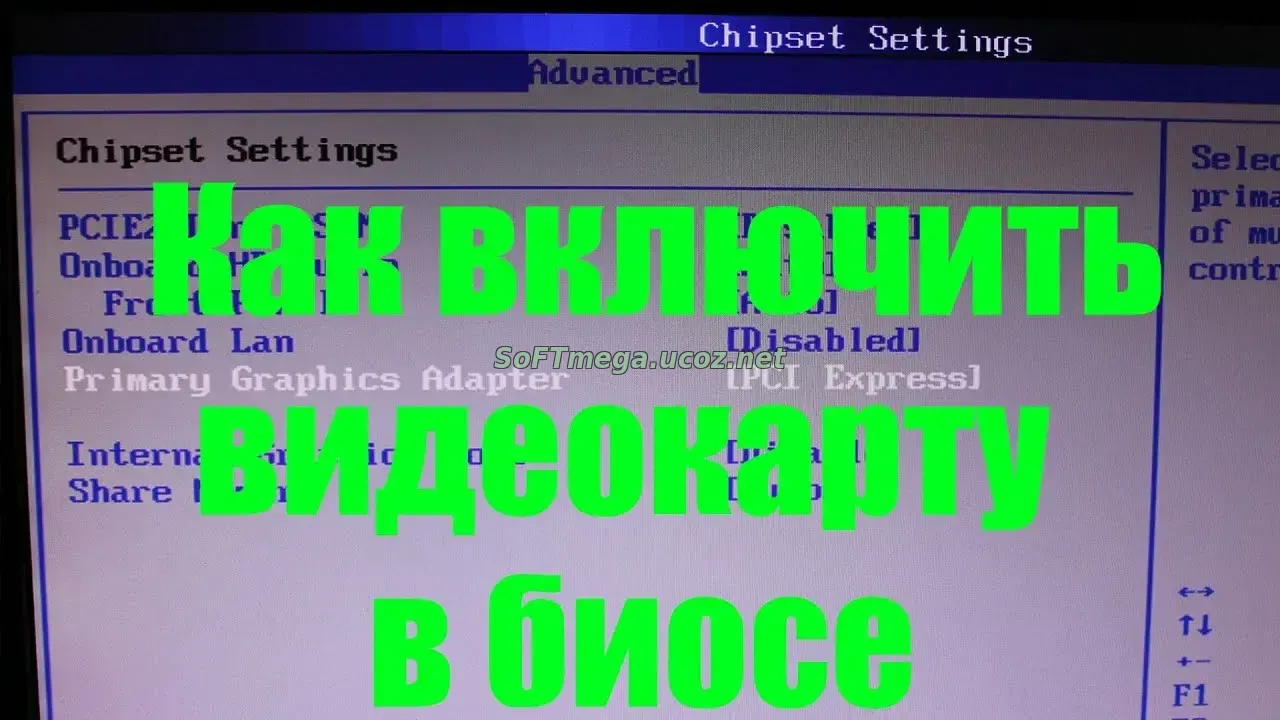
Особенно критично обновлять драйверы видеокарты и чипсета — они напрямую влияют на отзывчивость системы.
Что сделать: проверьте наличие обновлений через «Центр обновления Windows» или на сайте производителя ноутбука/материнской платы.
Причина 4: перегрев и пыль
Пыль внутри корпуса ухудшает охлаждение, из‑за чего процессор и видеокарта сбрасывают частоты — отсюда и тормоза.
Что сделать: аккуратно почистите системный блок от пыли, при необходимости замените термопасту.
Причина 5: вредоносное ПО и рекламные модули
Даже если антивирус молчит, скрытые майнеры и рекламные скрипты могут сильно нагружать процессор.
Что сделать: выполните полное сканирование антивирусом и дополнительно проверьте систему утилитой для удаления рекламного ПО.
На платформе Softmega вы найдете полезные утилиты для диагностики и оптимизации системы, а также подробные инструкции по настройке Windows для максимальной производительности.